0
0


メール設定方法
携帯メールや、フリーメールをお使いの場合、ベベリーからの各種お知らせメールが届かない場合がございます。
これはご利用のメールの設定が迷惑メールだと判断していることが原因と考えられますので、ベベリーからのメールを安全なメールとして受信できるよう設定してください。
これはご利用のメールの設定が迷惑メールだと判断していることが原因と考えられますので、ベベリーからのメールを安全なメールとして受信できるよう設定してください。
Docomoの場合
ドコモメール設定サイト(My docomo)を使用した設定方法です。
あらかじめdアカウントの準備をお願いします。
- 1. 【ドコモメール設定サイト】へアクセスし、dアカウントでログインします。
-
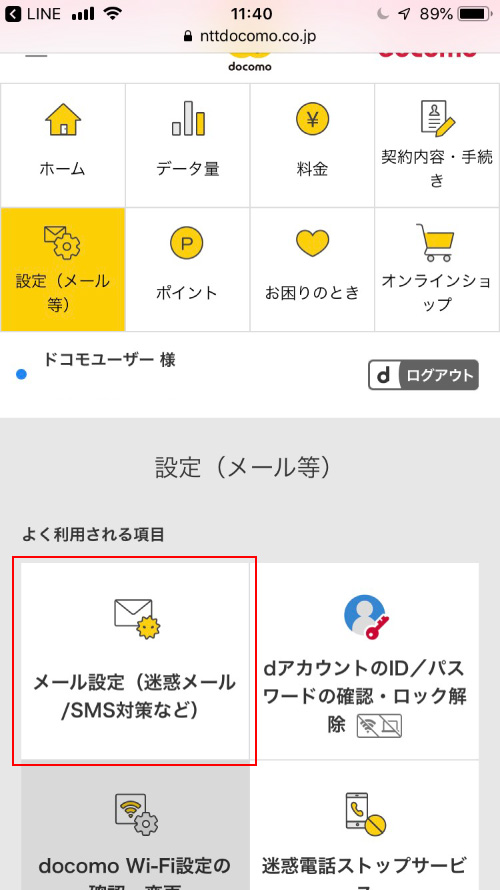
2. 【設定(メール等)】メニューの【メール設定(迷惑メール/SMS対策など)】をタップします。
-
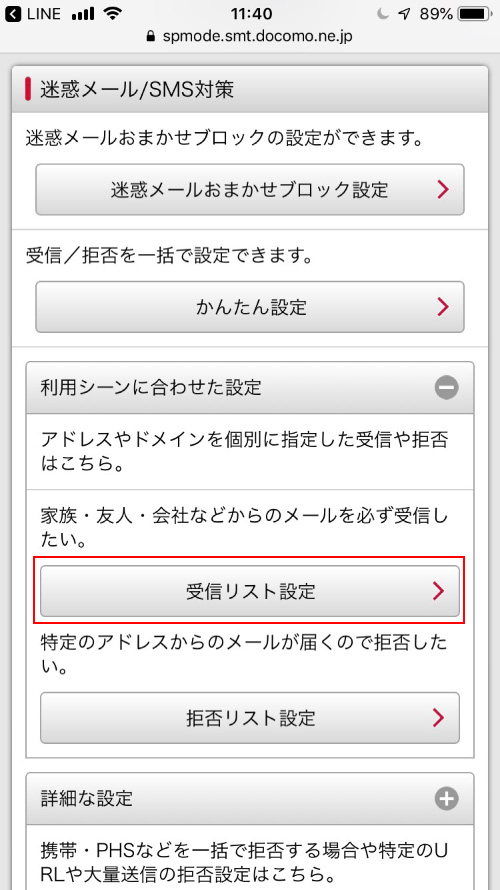
3. ページ内をスクロールして【受信リスト設定】をタップします。
-
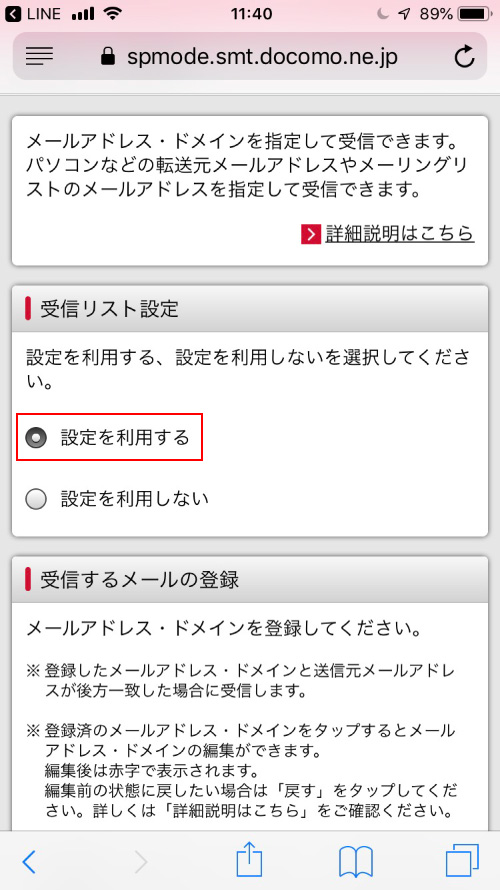
4. 【設定を利用する】にチェックをします。
-
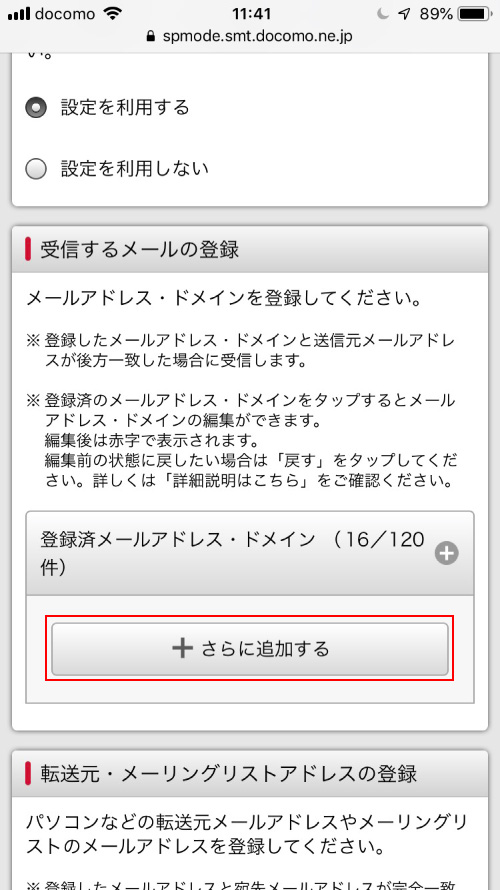
5. 【受信するメールの登録】の【さらに追加】をタップします。
-
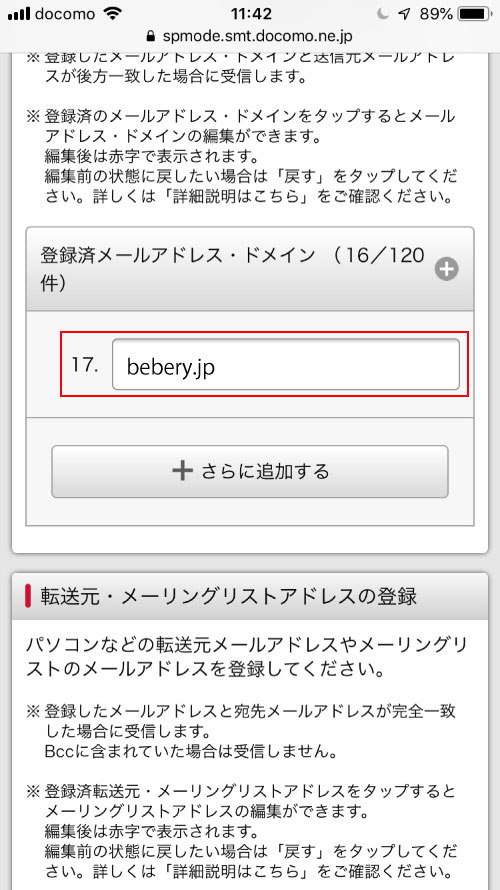
6. 入力欄に「bebery.jp」を入力して、ページ下部の【確認する】をタップします。
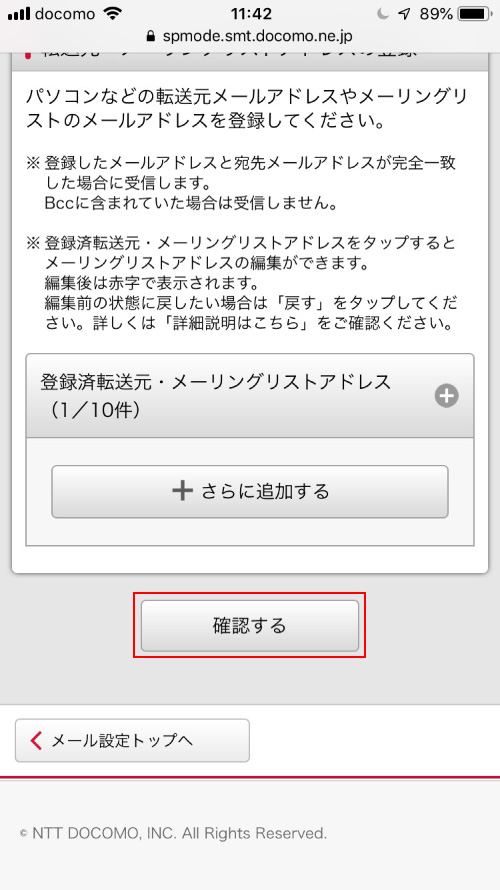
- 7. 設定内容を確認して、【設定を確定する】をタップして設定完了です。
Softbankの場合
-
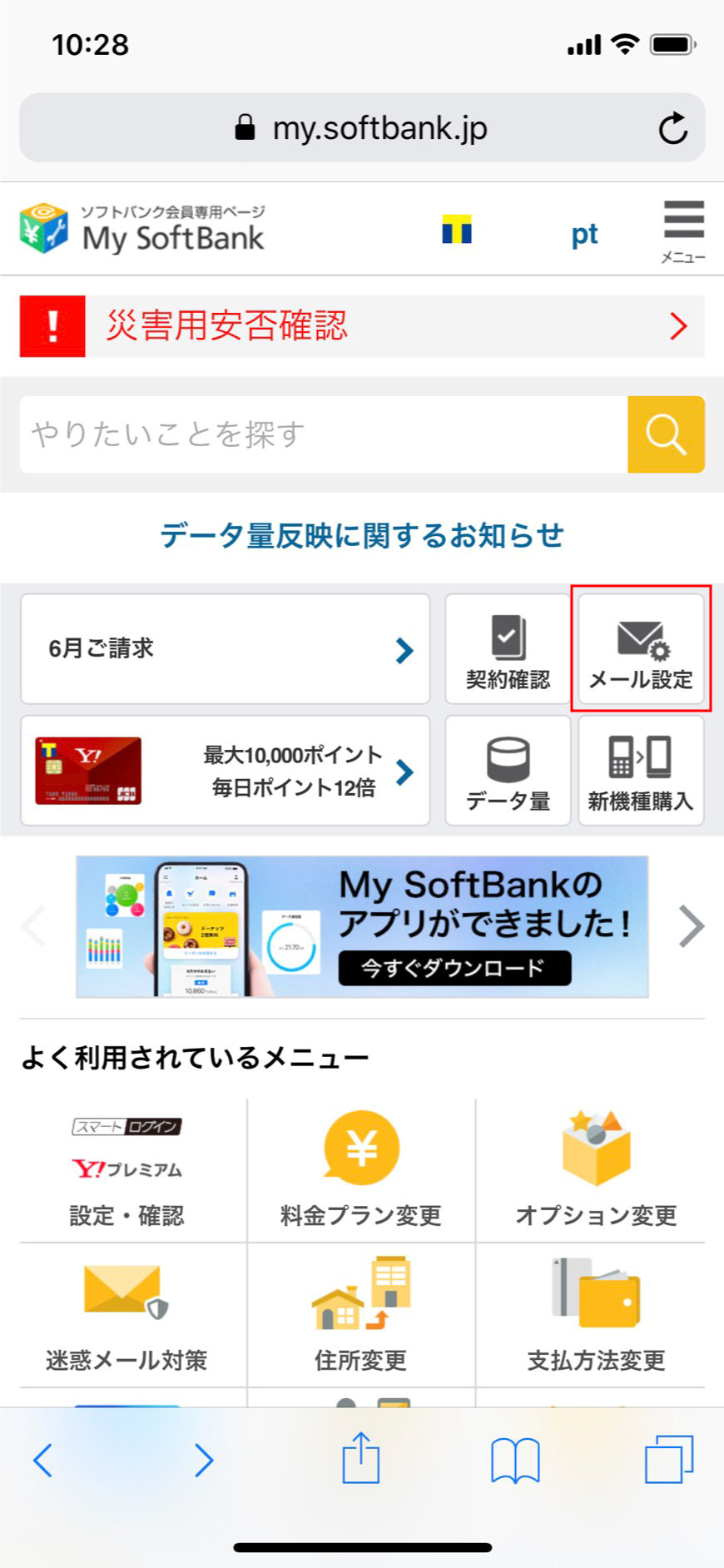
1. My Softbankへアクセスし、【メール設定】をタップします。
-
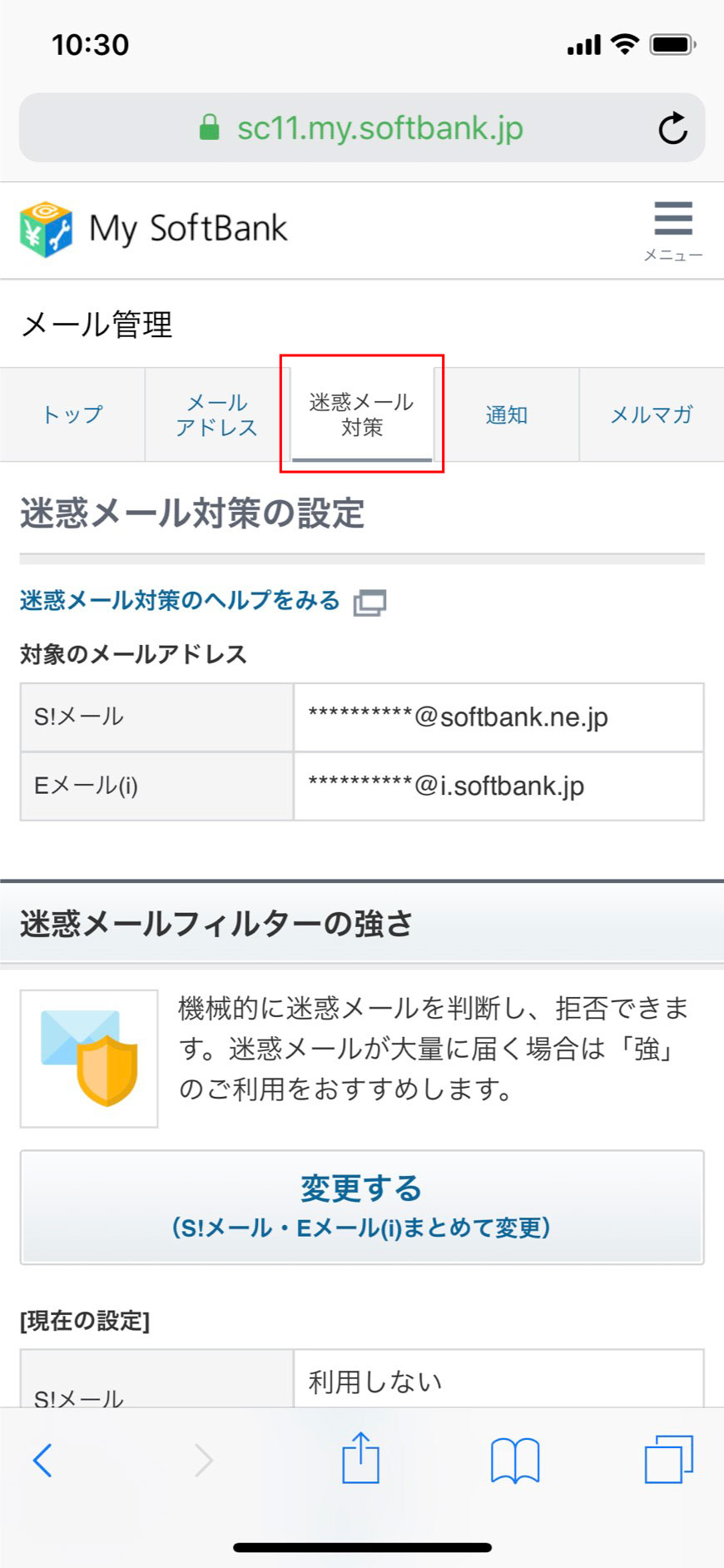
2. 【迷惑メール対策】をタップします。
-
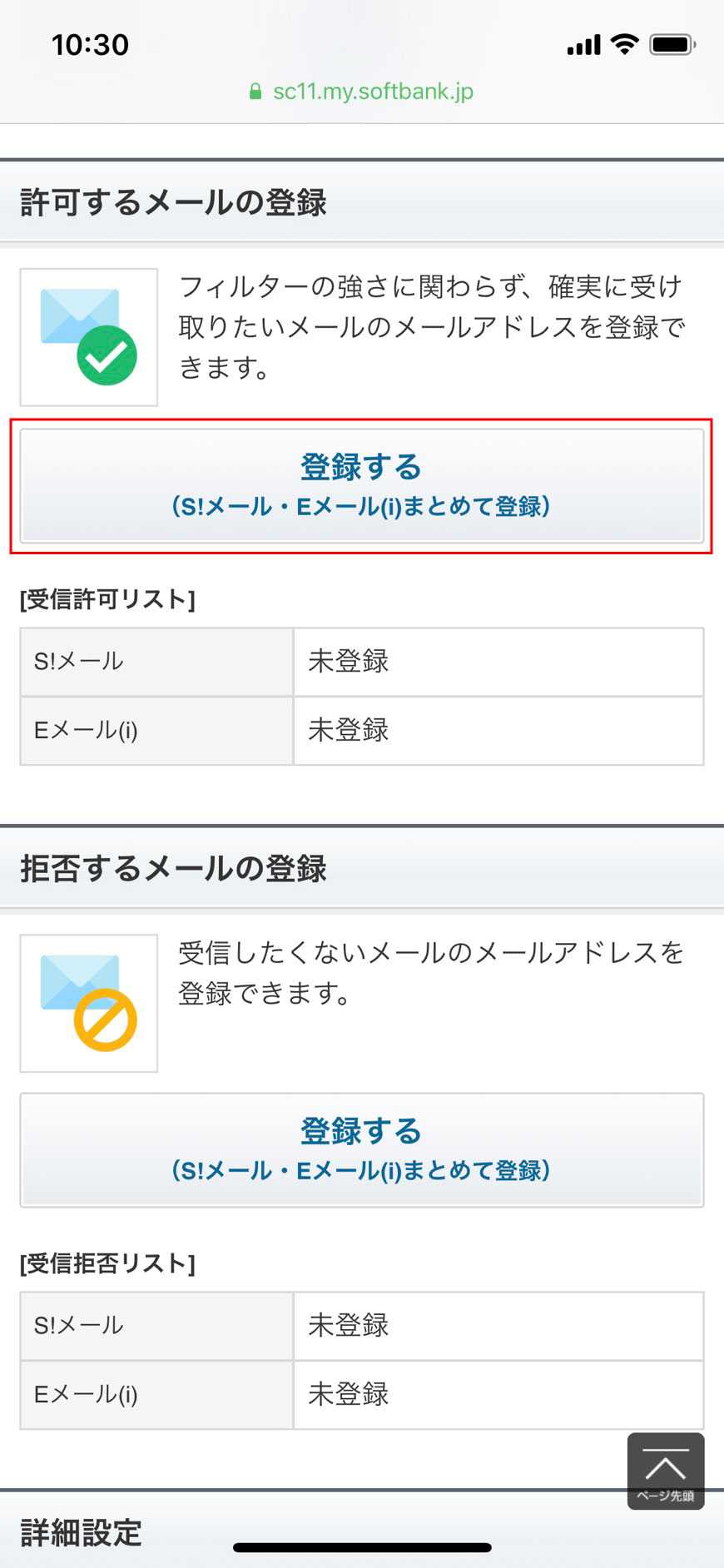
3. 【許可するメールの登録】の【登録する】をタップします。
-
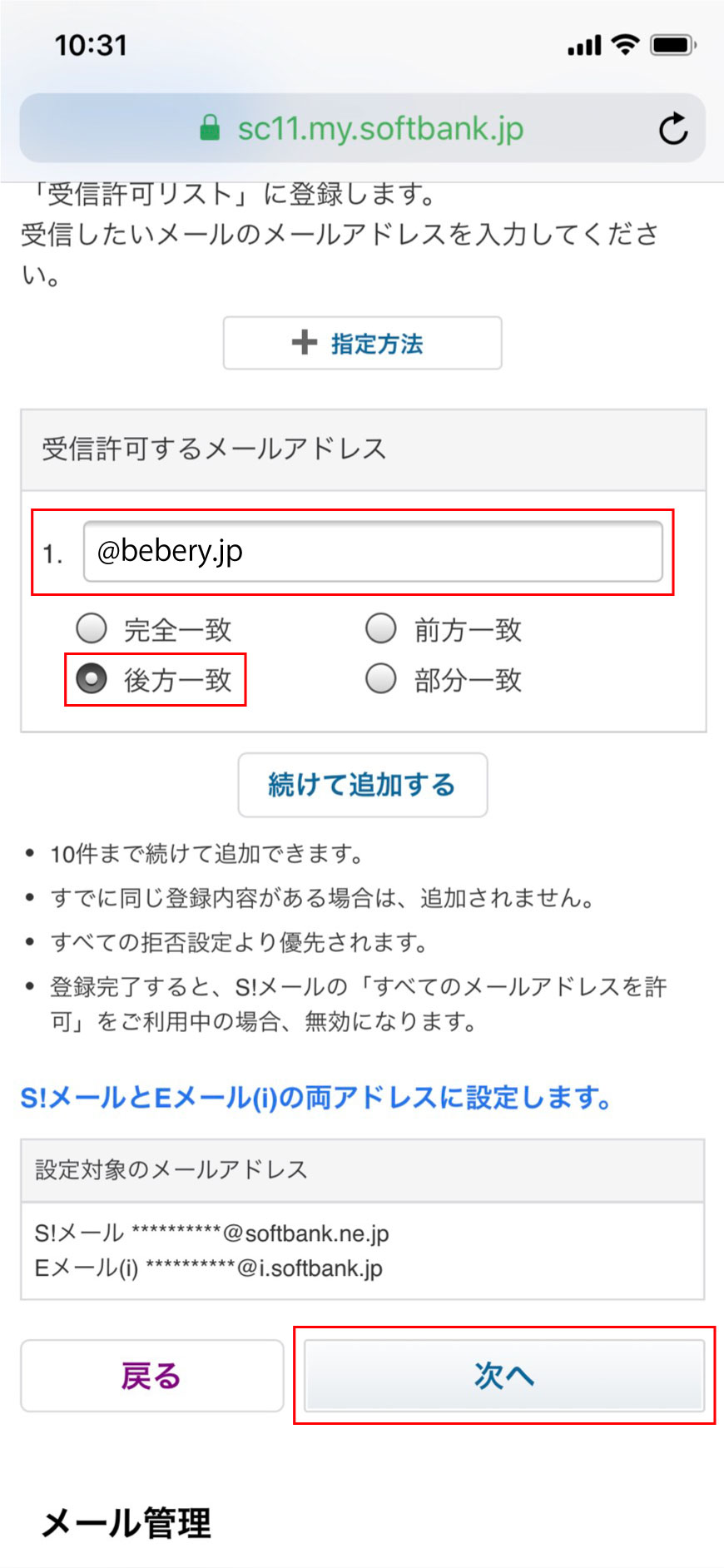
4. 入力欄に【bebery.jp】を入力して、【後方一致】を選択し、【次へ】をタップします。
-
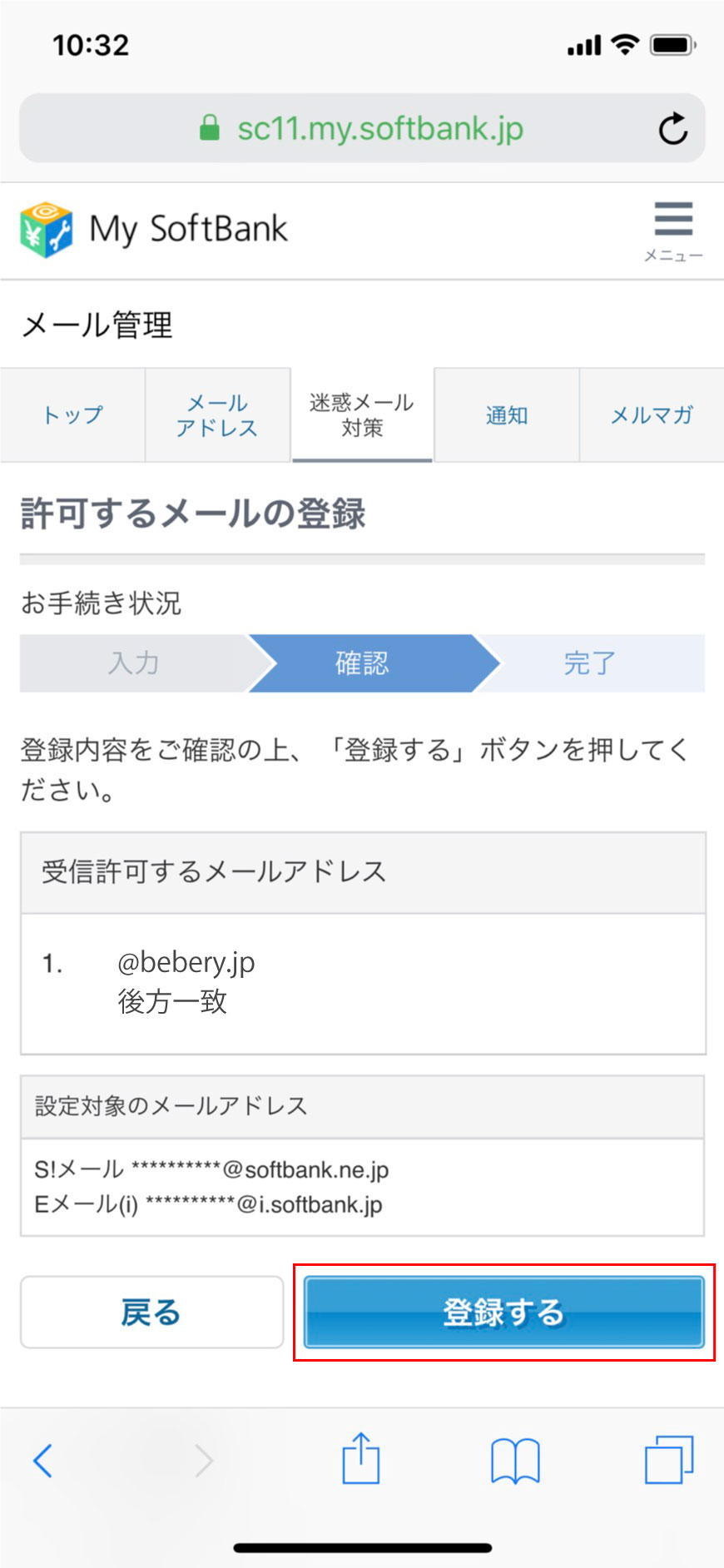
5. 【登録する】をタップして設定完了です。
Yahoo!メールの場合
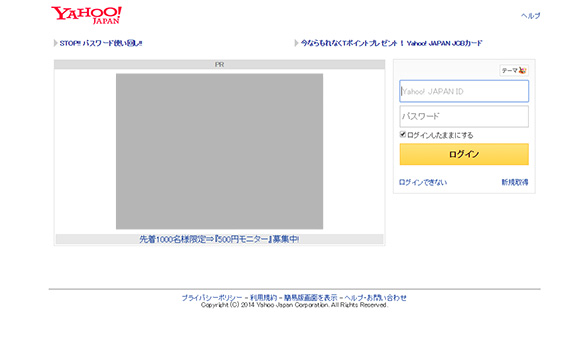
- 1. Yahoo!メールにログインします。
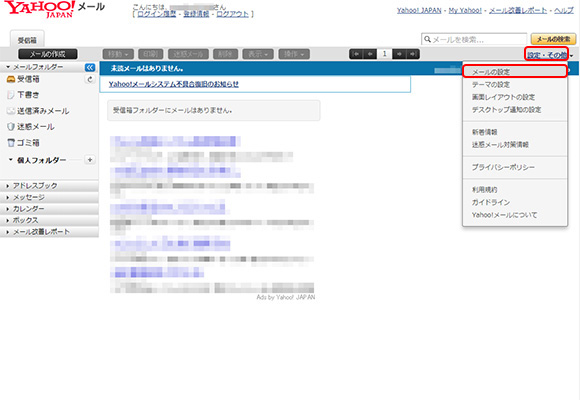
- 2. Yahoo!メールトップページ右上の【設定・その他】をクリックし、ドロップダウンメニュー【メールの設定】を選択します。
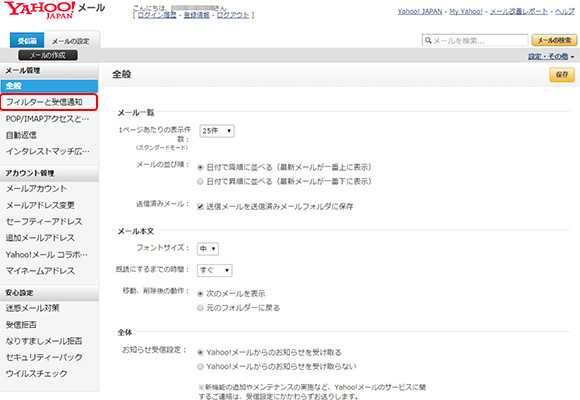
- 3. メールの管理【フィルターと受信通知設定】をクリックします。
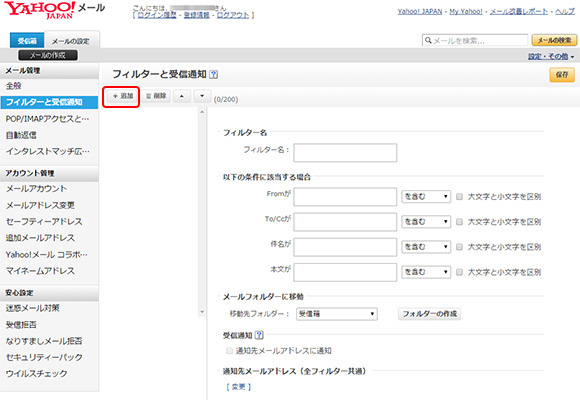
- 4.【追加】ボタンをクリックします。
- 5. フィルターの条件を入力し、【保存】をクリックします。
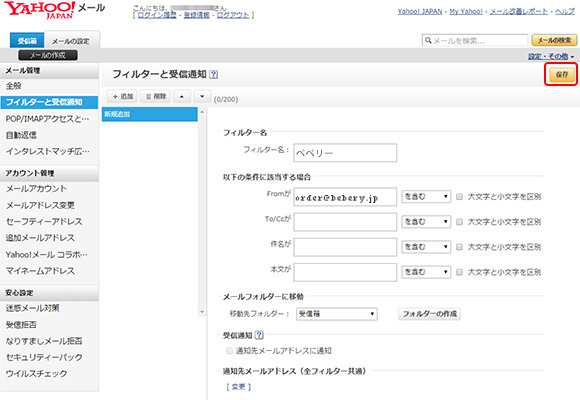
・フィルター名 : 任意の文字列を入力してください。例:ベベリー
・From : order@bebery.jpを含む
・移動先フォルダ : 受信箱 - 6. 以上でベベリーからお送りするお知らせメールは[受信箱]フォルダに届くようになります。
![6. 以上でベベリーからお送りするお知らせメールは[受信箱]フォルダに届くようになります。](/resource/img/mail_ng/freemail_yahoo06.jpg)
hotmailメールの場合
- 1. Outlook.comにサインインします。
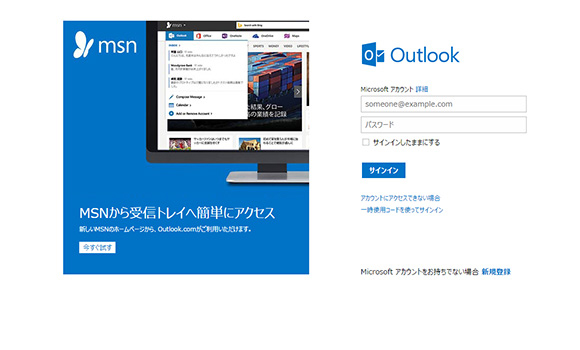
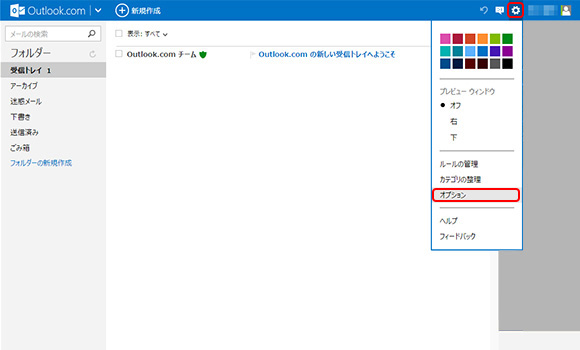
- 2. Outlook.comトップページ右上のアイコンをクリックし、ドロップダウンメニューの【オプション】をクリックします。
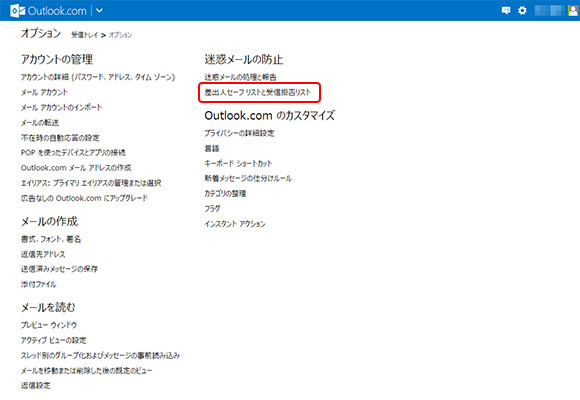
- 3. 迷惑メール【差出人セーフリストと受信拒否リスト】をクリックします。
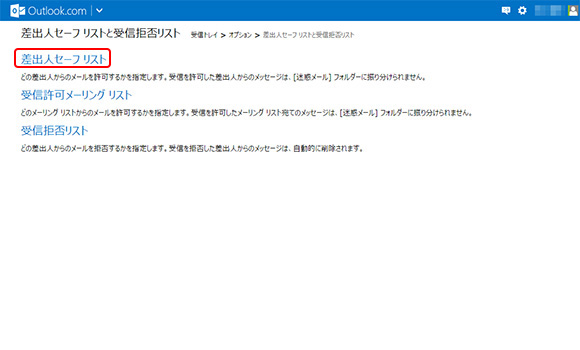
- 4.【差出人セーフリスト】をクリックします。
- 5.受信を許可するメールアドレスを入力し、【リストに追加】をクリックします。
許可する差出人またはドメイン : order@bebery.jp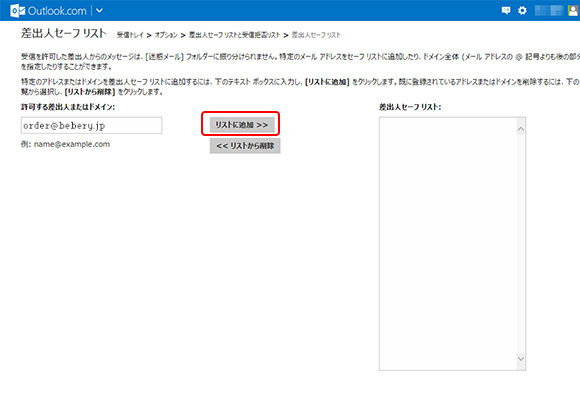
- 6. 差出人セーフリストに追加されました。
以上でベベリーからお送りするお知らせメールは[受信トレイ]に届くようになります。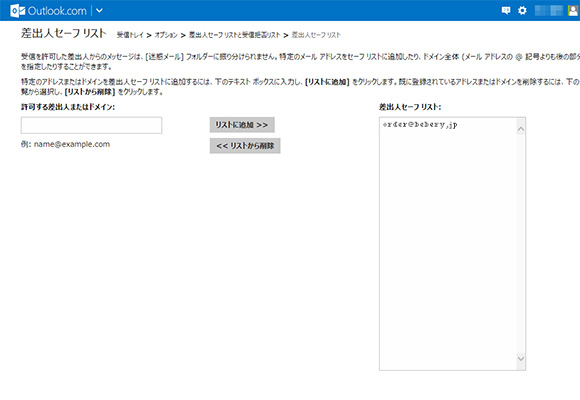
Gmailメールの場合
- 1. Gmailにログインします。
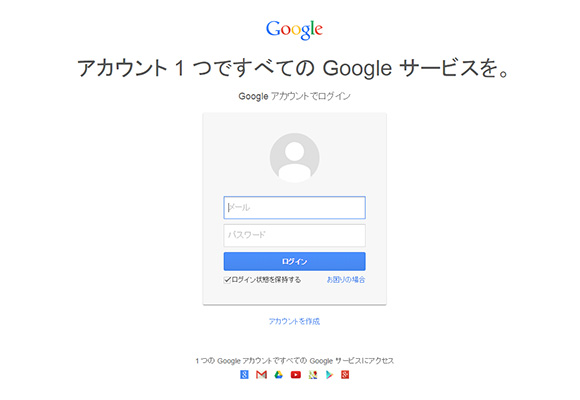
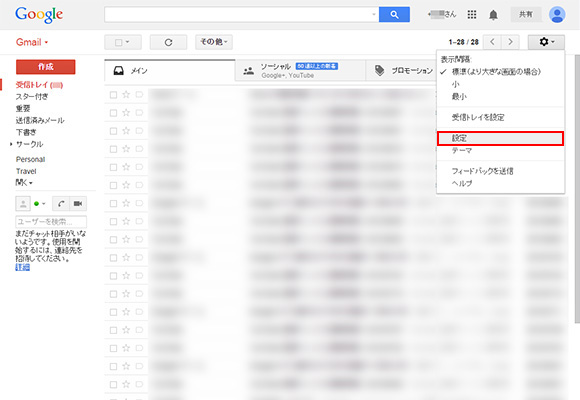
- 2. Gmailトップページ右上のアイコンをクリックし、ドロップダウンメニューの【設定】を選択します。
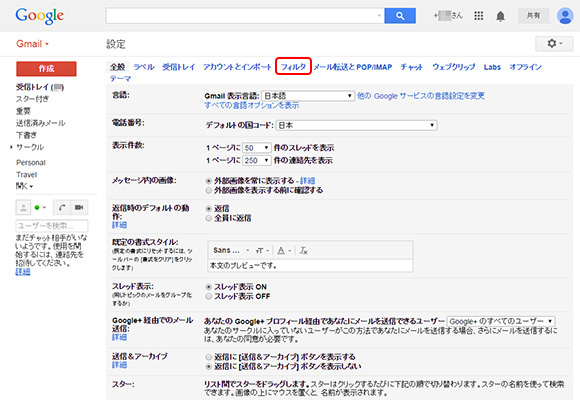
- 3. 設定メニュー【フィルタ】をクリックします。
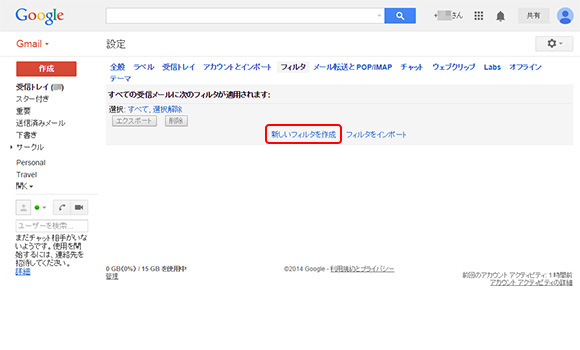
- 4.【新しいフォルダを作成】をクリックします。
- 5. フィルタ条件を入力し、【次のステップ】ボタンをクリックします。
From : order@bebery.jp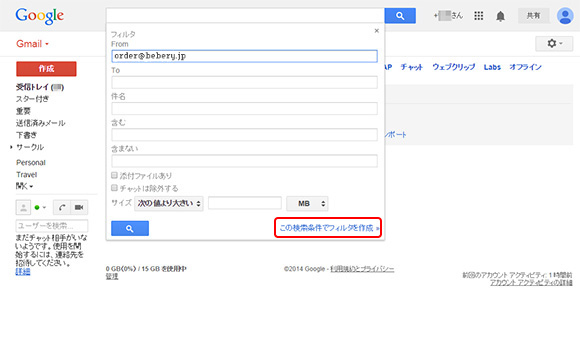
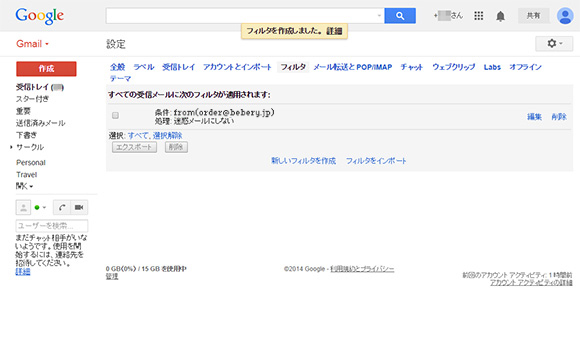
- 6.[迷惑メールにしない]にチェックを入れ、【フィルタを作成】をクリックします。
![6.[迷惑メールにしない]にチェックを入れ、【フィルタを作成】をクリックします。](/resource/img/mail_ng/freemail_gmail06.jpg)
- 7. フィルタの作成が完了しました。
以上でベベリーからお送りするお知らせメールは[受信トレイ]に届くようになります。